
こんにちは、イケメンエンジニアです。
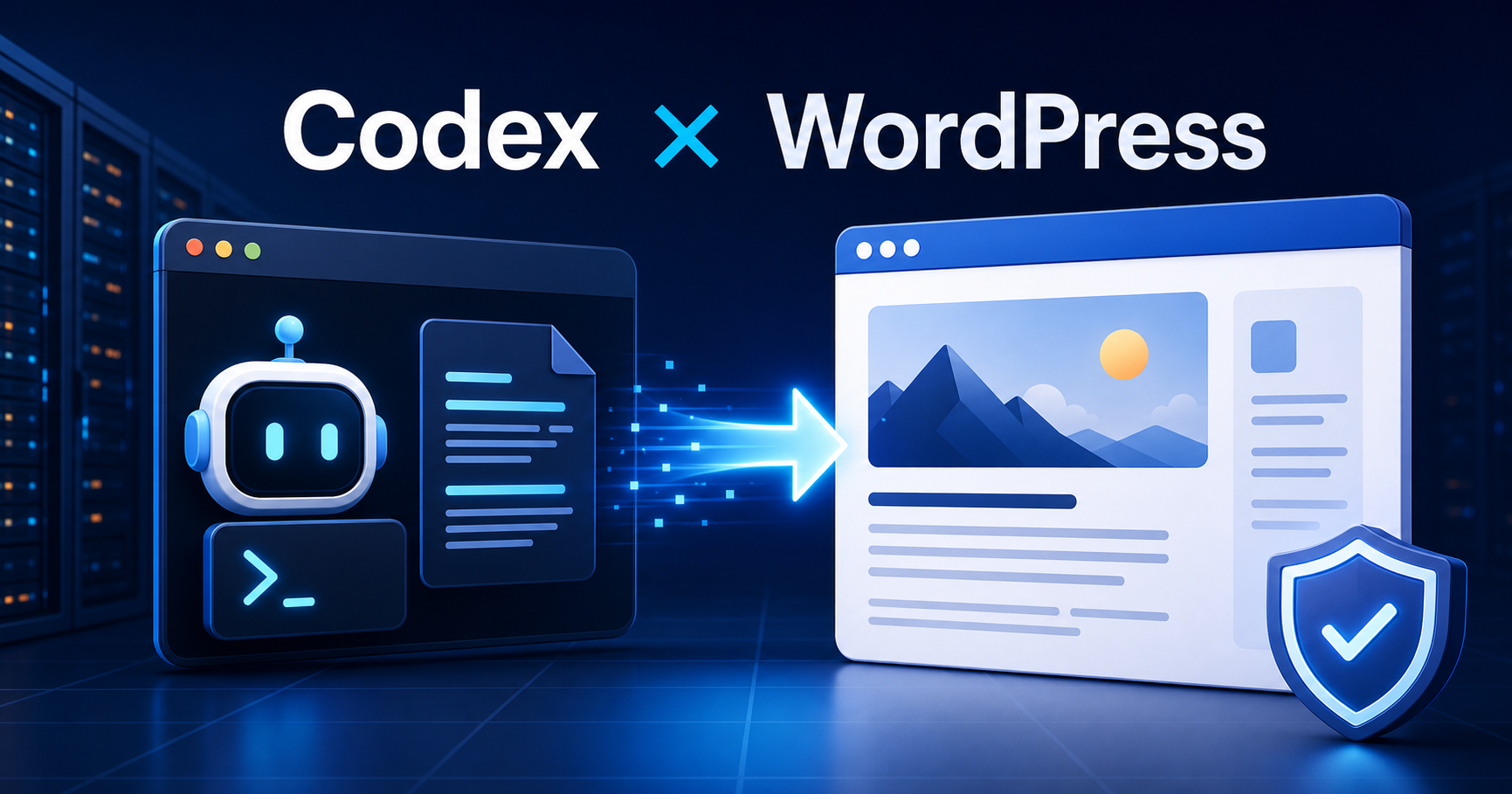
今回は、Codexと会話しながらWordPressの記事を作り、下書きとして保存する方法を紹介します。
さらに、今回の執筆手順そのものを再利用可能な「Skill」にしました。記事を1本作るだけでなく、次回以降の記事作成も効率化する、いわば二毛作です。
CodexでWordPressの記事を投稿できること
- 既存記事を読み、サイトの文体や構成に合わせる
- 会話からタイトル、見出し、本文、抜粋を作る
- WordPressへ下書き保存する
- フィードバックを受けて同じ下書きを更新する
ポイントは、いきなり公開させないことです。まず下書きに保存し、人が内容を確認してから公開する流れにすると安全です。
実際の依頼方法
Codexには、次のように自然な言葉で依頼できます。
このWordPressで「Codexで記事を投稿する方法」という記事を書いてください。
既存記事の雰囲気に合わせ、まずは下書きで保存してください。
公開はしないでください。
テーマだけ決まっている場合でも、Codexが既存記事を確認し、構成案から本文まで作成できます。読者層、盛り込みたい実体験、記事のゴールを伝えるほど、内容の精度は上がります。
今回作成したSkill
今回は write-wordpress-post というSkillを作成しました。Skillとは、Codexに繰り返し使う手順や注意点を覚えさせるための、再利用可能な作業ガイドです。
Skillには、会話から読者と目的を整理すること、既存記事の文体に合わせること、同名記事がないか確認して下書き保存すること、保存結果を検証すること、明確な指示がない限り公開しないこと、秘密情報を出力しないことを記載しています。
このサーバーでは、Skillを次の場所に作成しています。
wp-content/codex-skills/write-wordpress-post/SKILL.mdSkillを使うメリット
毎回「既存記事を確認して」「下書きで保存して」「公開しないで」と細かく指示するのは大変です。Skillに手順をまとめておけば、次回から同じ品質基準と安全策で記事作成を進めやすくなります。
また、Skillは後から改善できます。実際に記事を書きながら、確認項目やサイト固有のルールを追加していけば、自分専用の編集アシスタントに育てられます。
サーバーへCodex CLIをインストールする方法
WordPressが動くLinuxサーバーへCodex CLIを入れておくと、ターミナルからテーマやプラグインの確認、記事原稿の作成、WordPressへの下書き保存まで進められます。ここではNode.jsとnpmが利用できる環境を前提にします。
1. Node.jsとnpmを確認する
node --version
npm --version
コマンドが見つからない場合は、利用しているLinuxディストリビューションの手順に従って、サポート中のNode.jsを導入します。本番サーバーでは、いきなりシステム全体を変更せず、事前にバックアップやスナップショットを取得してください。
2. Codex CLIをインストールする
npm install --global @openai/codex
codex --version
グローバルインストールにroot権限が必要な構成でも、安易にCodex自体をrootで常用するのは避けます。専用の一般ユーザーを用意し、そのユーザーが必要な作業ディレクトリだけを扱える状態にするのがおすすめです。
3. ログインする
codex login通常はブラウザでChatGPTアカウントへログインします。GUIのないサーバーではAPIキー認証も選択できますが、キーをコマンド履歴へ直接書かず、環境変数から標準入力で渡します。
printenv OPENAI_API_KEY | codex login --with-api-key
codex login status
APIキーを利用した場合は、ChatGPTの契約とは別にOpenAI Platformの従量課金が適用されます。キーはWordPressの公開ディレクトリやGitリポジトリ、記事本文へ保存しないでください。
4. WordPressのディレクトリで安全に起動する
cd /var/www/html/wordpress
codex --sandbox workspace-write --ask-for-approval on-request最初は読み取りだけで調査したい場合、--sandbox read-onlyを選択できます。公式マニュアルでも、CLIの標準的な運用では作業領域への書き込みを限定し、ネットワークアクセスを既定で無効にする考え方が示されています。
本番サーバーへCodexを入れるリスク
ファイルやデータベースを誤って変更する可能性
Codexは文章を提案するだけでなく、許可された範囲でコマンド実行やファイル編集も行えます。WordPress本体、テーマ、プラグイン、設定ファイルを誤って変更すれば、表示崩れや障害につながります。公開前のバックアップ、ステージング環境、Git管理を組み合わせてください。
認証情報が漏れる可能性
サーバーにはデータベースのパスワード、APIキー、Cookieなどが存在します。Codexへ広い読み取り権限を与えるほど、プロンプト、ログ、外部ツールへの出力に秘密情報が混ざるリスクが増えます。秘密ファイルを作業対象から外し、出力内容を公開前に確認します。
プロンプトインジェクションと外部コンテンツ
Webページ、プラグインの説明、リポジトリ内の文書には、AIへ意図しない操作を促す文章が含まれる可能性があります。外部コンテンツをそのまま信頼せず、ネットワークアクセスや外部コマンドは必要なときだけ承認してください。
権限を広げすぎる危険
danger-full-accessや--dangerously-bypass-approvals-and-sandboxは、外部で十分に隔離された環境を除いて使わない方が安全です。rootユーザーでの実行、サーバー全体への書き込み、無制限のネットワークアクセスを組み合わせると、事故の影響範囲が大きくなります。
利用料金と自動実行の暴走
APIキー認証では利用量に応じて料金が発生します。cronやCIから無人実行すると、エラーによる再試行や想定外の大量処理が続く可能性があります。予算上限、実行回数、タイムアウト、ログ監視を設定してください。
安全に使うためのチェックリスト
- 可能なら本番ではなくステージング環境で試す
- Codex専用の一般ユーザーを作り、rootで常用しない
- 最初はread-only、編集時もworkspace-writeを基本にする
- ネットワークアクセスと承認は必要な操作だけに限定する
- WordPressとデータベースのバックアップを取得する
- 記事は下書き保存し、人が確認してから公開する
- APIキーやパスワードを公開領域とGitへ置かない
インストール、認証、権限設定の詳細は、OpenAI公式のCodex CLIドキュメントとセキュリティガイドも確認してください。仕様は更新されるため、導入時点の公式情報を優先します。
安全に運用するための注意点
- 最初は必ず下書きで保存する
- 公開前に事実関係、コード、リンクを人が確認する
- 認証情報や個人情報をプロンプトや記事へ含めない
- 既存記事を更新するときは対象の記事IDを確認する
まとめ
Codexを使えば、WordPressの記事企画から執筆、下書き保存までを会話しながら進められます。さらに、その手順をSkillとして残せば、記事を作るたびにワークフローも改善できます。
まずは短い記事を下書きで作り、確認と修正を繰り返すところから始めるのがおすすめです。
コメント